05 Νοέ
iPhone
- Άνοιξε τις Επαφές (ή Τηλέφωνο → Επαφές) και διάλεξε το άτομο.
- Πάτα Επεξεργασία πάνω δεξιά.
- Κατέβα και πάτα Ήχος κλήσης. Διάλεξε τον ήχο και πάτα Τέλος.
Στην ίδια οθόνη μπορείς να ενεργοποιήσεις και τη Παράκαμψη έκτακτης ανάγκης (Emergency Bypass). Έτσι, οι κλήσεις από αυτή την επαφή θα χτυπάνε ακόμα κι όταν το iPhone είναι στο αθόρυβο ή σε λειτουργία Συγκέντρωσης. Είναι πολύ χρήσιμο για γονείς ή για το παιδί σου.
Πώς βάζω τραγούδι για ήχο κλήσης
Πριν ξεκινήσεις, χρειάζεσαι το τραγούδι ως αρχείο (mp3 ή m4a) στο κινητό σου. Τα τραγούδια από Spotify, Apple Music ή YouTube Music είναι κλειδωμένα και δεν μπαίνουν ως ήχος κλήσης, ακόμη κι αν τα έχεις «κατεβάσει» στην εφαρμογή. Χρησιμοποίησε μουσική που έχεις αγοράσει ή ήχους με ελεύθερη άδεια χρήσης.
Android (Pixel και «καθαρό» Android)
- Πήγαινε Ρυθμίσεις → Ήχος και δόνηση → Ήχος κλήσης τηλεφώνου.
- Πάτα Οι ήχοι μου και μετά το +.
- Βρες το τραγούδι στον φάκελο λήψεων ή μουσικής και επίλεξέ το.
Samsung Galaxy
- Πήγαινε Ρυθμίσεις → Ήχοι και δόνηση → Ήχος κλήσης.
- Πάτα το + (Προσθήκη) πάνω δεξιά. Αν σου ζητήσει άδεια για το «Sound picker», πάτα Να επιτρέπεται.
- Διάλεξε το τραγούδι από τα κομμάτια, τα άλμπουμ ή τους φακέλους και πάτα Τέλος.
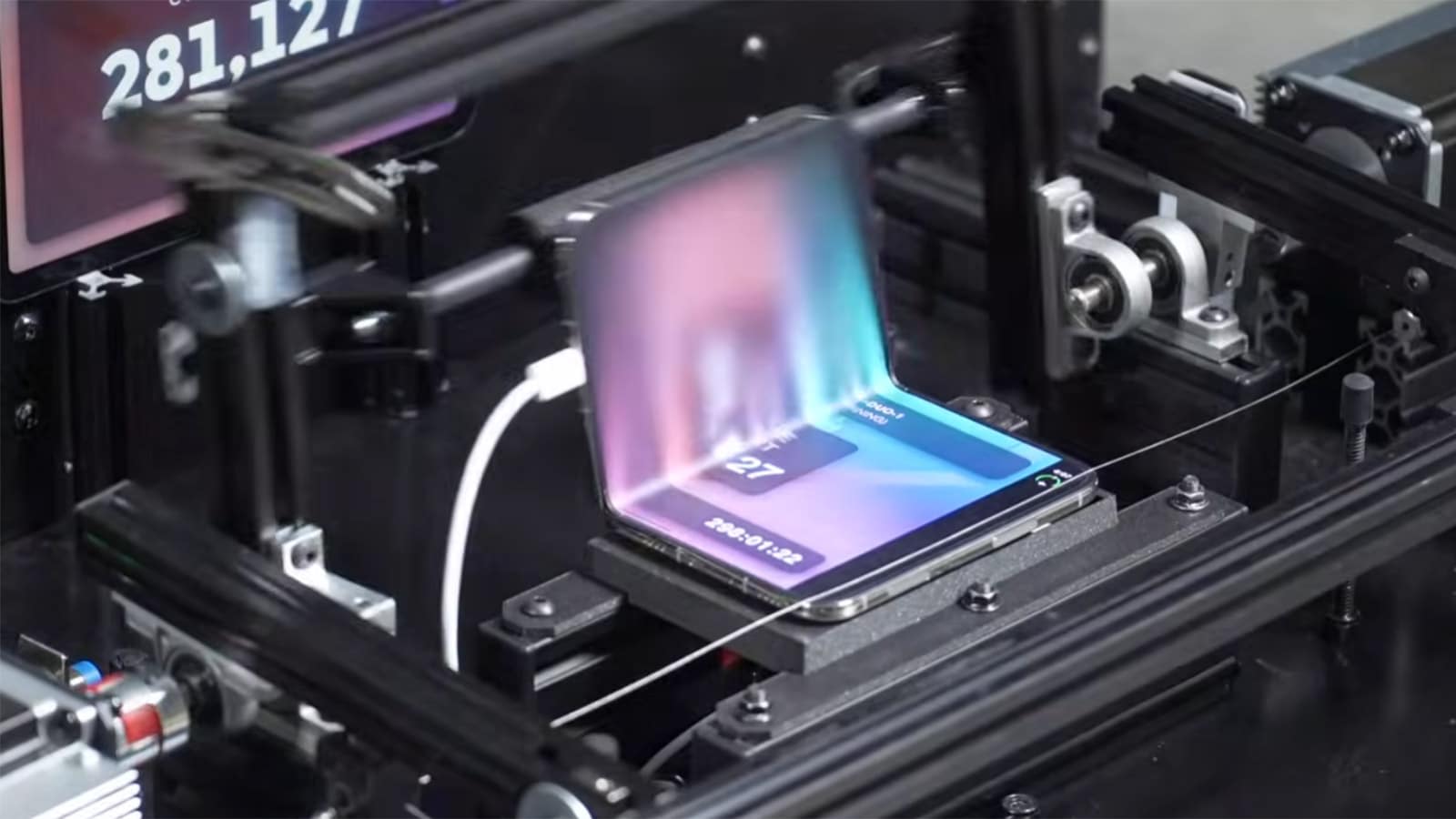 Διαβάστε επίσης:iPhone Duo: Πάνω από 280.000 αναδιπλώσεις σε τεστ που μεταδίδεται ζωντανά - Techblog
Μυστικό της Samsung: στην ίδια οθόνη υπάρχει συνήθως ο διακόπτης Μόνο τα highlights. Αν τον ενεργοποιήσεις, το τραγούδι ξεκινά από το πιο γνωστό σημείο του, όχι από την εισαγωγή.
Xiaomi, Redmi και POCO
- Πήγαινε Ρυθμίσεις → Ήχος και δόνηση → Ήχος κλήσης.
- Πάτα Επιλογή ήχου αποθηκευμένου στη συσκευή (ή «Τοπικοί ήχοι»).
- Άνοιξε τον φάκελο Μουσική ή Λήψεις, διάλεξε το τραγούδι και πάτα OK.
Στην ενότητα Ήχος και δόνηση ρυθμίζεις και την ένταση, το ξυπνητήρι και τον ήχο ειδοποιήσεων.
iPhone με iOS 26: χωρίς υπολογιστή και χωρίς GarageBand
Μέχρι πέρσι, για να βάλεις δικό σου ήχο κλήσης στο iPhone χρειαζόσουν GarageBand ή υπολογιστή. Από το iOS 26 γίνεται σε λίγα δευτερόλεπτα:
- Αποθήκευσε το τραγούδι στην εφαρμογή Αρχεία. Πρέπει να είναι mp3 ή m4a και να διαρκεί λιγότερο από 30 δευτερόλεπτα.
- Πάτα παρατεταμένα το αρχείο ή άνοιξέ το και πάτα Κοινοποίηση.
- Πάτα Περισσότερα και μετά Χρήση ως ήχος κλήσης (Use as Ringtone).
- Ο ήχος εμφανίζεται πλέον στις Ρυθμίσεις → Ήχοι και απτική απόκριση → Ήχος κλήσης και στην επιλογή ήχου κάθε επαφής.
Η ίδια επιλογή υπάρχει και για ηχογραφήσεις από τις Φωνητικές σημειώσεις. Μπορείς λοιπόν να ηχογραφήσεις τη φωνή του παιδιού σου και να την κάνεις ήχο κλήσης. Τα τραγούδια του Apple Music δεν μπαίνουν με αυτόν τον τρόπο. Ήχους κλήσης με τραγούδια πουλάει η Apple μέσα από το iTunes Store.
Αν έχεις παλαιότερο iOS, ο τρόπος είναι ο παλιός: εισαγωγή του τραγουδιού στο GarageBand, κόψιμο στα 30 δευτερόλεπτα και Κοινοποίηση → Ήχος κλήσης.
Πώς κόβω ένα τραγούδι στο σημείο που θέλω
Στο Android ο ήχος κλήσης ξεκινά από την αρχή του αρχείου, και στο iPhone δεν μπορεί να ξεπερνά τα 30 δευτερόλεπτα. Γι’ αυτό είναι καλή ιδέα να κόψεις πρώτα το κομμάτι που σου αρέσει:
- Στο κινητό: κατέβασε μια εφαρμογή «ringtone maker» ή «audio cutter» από το Google Play ή το App Store. Διάλεξε τις καλά βαθμολογημένες και πρόσεξε ποιες άδειες ζητάνε.
- Στο iPhone: άνοιξε το αρχείο στο GarageBand, κόψε το κομμάτι και κάνε εξαγωγή.
- Στον υπολογιστή: με το δωρεάν Audacity κόβεις το κομμάτι, το αποθηκεύεις ως mp3 και το περνάς στο κινητό.
Δεν εμφανίζεται το τραγούδι; Λύσεις στα συνηθισμένα προβλήματα
- Το αρχείο δεν φαίνεται στη λίστα: βεβαιώσου ότι είναι mp3, m4a ή ogg και ότι είναι αποθηκευμένο στη μνήμη του κινητού, όχι μόνο στο cloud ή μέσα σε εφαρμογή streaming.
- Στο iPhone δεν βγαίνει η «Χρήση ως ήχος κλήσης»: έλεγξε ότι έχεις iOS 26 ή νεότερο και ότι το αρχείο είναι κάτω από 30 δευτερόλεπτα.
- Ο ήχος της επαφής δεν ακούγεται: αν η επαφή είναι αποθηκευμένη στην κάρτα SIM, μετάφερέ την στον λογαριασμό Google ή Samsung. Οι επαφές της SIM δεν κρατούν προσωπικό ήχο.
- Ξαναγύρισε στον παλιό ήχο: αν μετακίνησες ή έσβησες το αρχείο του τραγουδιού, το κινητό γυρίζει στον προεπιλεγμένο ήχο. Κράτα τους ήχους σου σε έναν φάκελο «Ringtones» και μην τον πειράζεις.
- Το κινητό δεν χτυπά καθόλου: έλεγξε τη λειτουργία Μην ενοχλείτε ή Συγκέντρωσης και την ένταση κλήσης, που είναι ξεχωριστή από την ένταση των πολυμέσων.
Συχνές ερωτήσεις
Πώς βάζω τραγούδι για ήχο κλήσης στο Android;
Πήγαινε Ρυθμίσεις → Ήχος (και δόνηση) → Ήχος κλήσης, πάτα το + ή «Οι ήχοι μου» και διάλεξε το mp3 από τη μνήμη του κινητού. Σε Samsung και Xiaomi η διαδρομή είναι σχεδόν ίδια.
Μπορώ να βάλω τραγούδι από το Spotify ή το YouTube ως ήχο κλήσης;
Όχι απευθείας. Τα τραγούδια των υπηρεσιών streaming είναι κρυπτογραφημένα και δεν εμφανίζονται ως αρχεία. Χρειάζεσαι το τραγούδι σε αρχείο mp3 ή m4a που έχεις νόμιμα στην κατοχή σου.
Πώς βάζω δικό μου ήχο κλήσης στο iPhone χωρίς υπολογιστή;
Με iOS 26 ή νεότερο: αρχείο mp3 ή m4a κάτω από 30 δευτερόλεπτα στην εφαρμογή Αρχεία → Κοινοποίηση → Περισσότερα → Χρήση ως ήχος κλήσης.
Γιατί δεν μπορώ να βάλω ήχο σε κάποια επαφή;
Συνήθως επειδή η επαφή είναι αποθηκευμένη στην κάρτα SIM. Αποθήκευσέ την στον λογαριασμό Google, Samsung ή iCloud και δοκίμασε ξανά.
Μπορώ να βάλω διαφορετικό ήχο και στα μηνύματα κάθε επαφής;
Ναι. Στο iPhone, στην ίδια οθόνη Επεξεργασίας υπάρχει και η επιλογή «Ήχος κειμένου». Στο Android ρυθμίζεται μέσα από την εφαρμογή Μηνύματα, από τις ρυθμίσεις ειδοποιήσεων της συγκεκριμένης συνομιλίας.
Διάβασε επίσης
Το πρωτότυπο άρθρο ανήκει στο Techsmart | .