
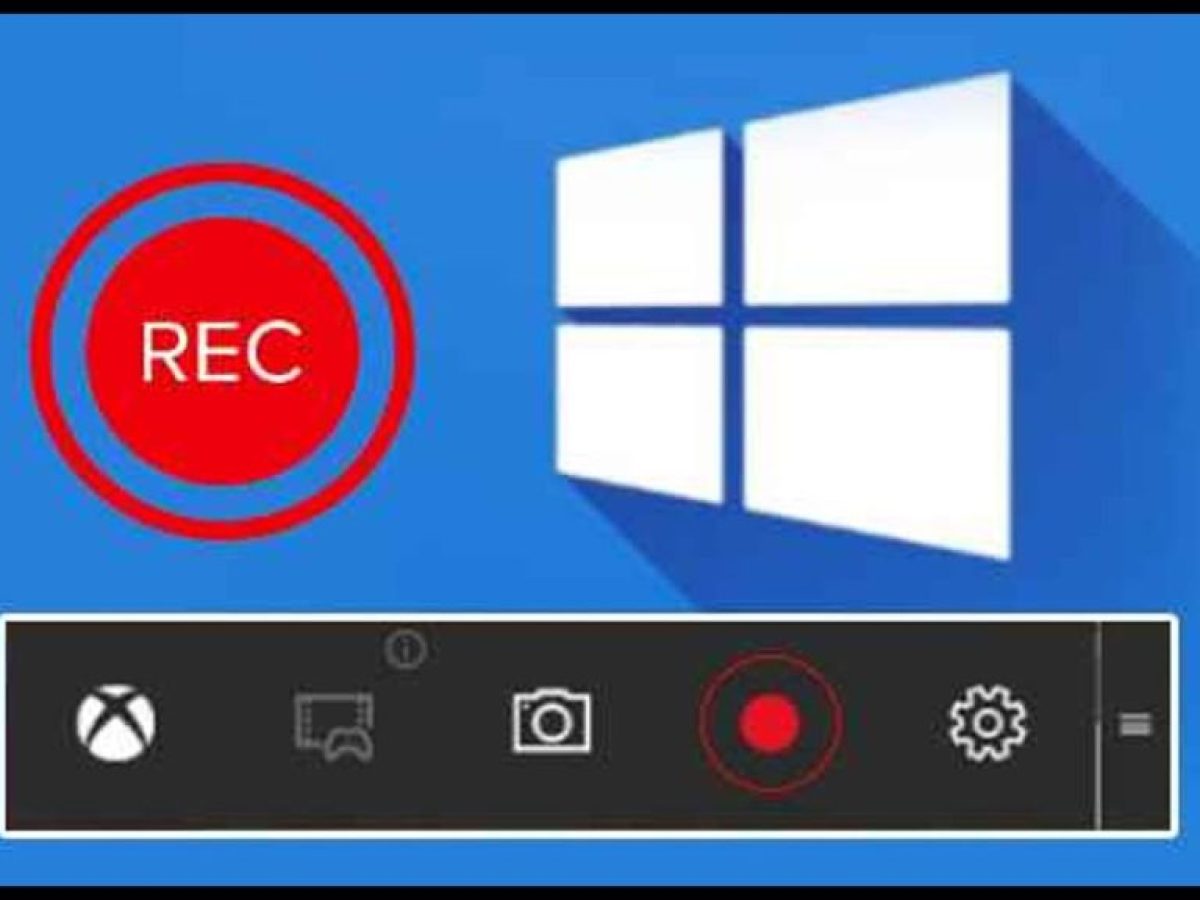
Για να γράψετε (να κάνετε βιντεοσκόπηση) την οθόνη σας στα Windows 10 αμέσως και χωρίς να εγκαταστήσετε κανένα πρόγραμμα, πατήστε το συνδυασμό πλήκτρων
Windows Key + Alt + R.Αυτό ενεργοποιεί αμέσως την ενσωματωμένη λειτουργία του Xbox Game Bar για την καταγραφή της εφαρμογής που έχετε ανοιχτή.
Μέθοδος 1: Xbox Game Bar (Ενσωματωμένο)
Αυτό το εργαλείο υπάρχει ήδη στα Windows 10. Είναι ιδανικό για παιχνίδια ή συγκεκριμένες εφαρμογές, αλλά δεν μπορεί να καταγράψει την επιφάνεια εργασίας (Desktop) ή την Εξερεύνηση Αρχείων (File Explorer).
- Έναρξη καταγραφής: Ανοίξτε την εφαρμογή που θέλετε και πατήστε
Win + Alt + R. - Έλεγχος μικροφώνου: Πατήστε
Win + Alt + Mγια να ενεργοποιήσετε ή να απενεργοποιήσετε τη φωνή σας. - Τερματισμός καταγραφής: Πατήστε ξανά
Win + Alt + R. - Αποθήκευση αρχείων: Τα βίντεο αποθηκεύονται αυτόματα ως MP4 στον φάκελο
Βίντεο->Συλλήψεις(Videos->Captures). - Πλήρες μενού: Αν προτιμάτε να πατάτε κουμπιά με το ποντίκι, πατήστε
Win + Gγια να ανοίξει όλο το μενού.
Μέθοδος 2: Microsoft Clipchamp (Για όλη την οθόνη και κάμερα)
Αν θέλετε να καταγράψετε ολόκληρη την επιφάνεια εργασίας σας, πολλά παράθυρα μαζί ή το πρόσωπό σας μέσω κάμερας, χρησιμοποιήστε τη δωρεάν εφαρμογή Microsoft Clipchamp.
- Άνοιγμα εφαρμογής: Αναζητήστε τη λέξη “Clipchamp” στην Αναζήτηση των Windows και ανοίξτε την.
- Επιλογή εγγραφής: Κάντε κλικ στην καρτέλα Εγγραφή και δημιουργία (Record & create) στο αριστερό μενού.
- Επιλογή λειτουργίας: Επιλέξτε Οθόνη, Κάμερα ή Οθόνη και κάμερα μαζί.
- Έναρξη: Πατήστε το κόκκινο κουμπί, επιλέξτε αν θέλετε να μοιραστείτε όλη την οθόνη, τσεκάρετε την “Κοινή χρήση ήχου συστήματος” και ξεκινήστε.
- Αποθήκευση: Μόλις τελειώσετε, πατήστε Διακοπή κοινής χρήσης και κάντε εξαγωγή (Export) του βίντεο σε ανάλυση 1080p.
Μέθοδος 3: OBS Studio (Για προχωρημένους)
Για επαγγελματική και πλήρη καταγραφή οθόνης χωρίς περιορισμούς, το δωρεάν λογισμικό OBS Studio είναι η καλύτερη λύση.
- Λήψη προγράμματος: Κατεβάστε και εγκαταστήστε το OBS από την επίσημη ιστοσελίδα του.
- Προσθήκη πηγής: Στο κάτω μέρος, στο πλαίσιο Πηγές (Sources), κάντε κλικ στο εικονίδιο + και επιλέξτε Καταγραφή Οθόνης (Display Capture).
- Ρύθμιση ήχου: Ρυθμίστε την ένταση του ήχου του υπολογιστή και του μικροφώνου από την “Μίξη Ήχου” (Audio Mixer).
- Καταγραφή: Κάντε κλικ στο Έναρξη εγγραφής (Start Recording) στα δεξιά και στο ίδιο κουμπί για διακοπή.
Αν θελεις να βρεις κι άλλα χρήσιμα που αφορουν τον υπολογιστή, ρίξε μια ματιά στο site μας.