
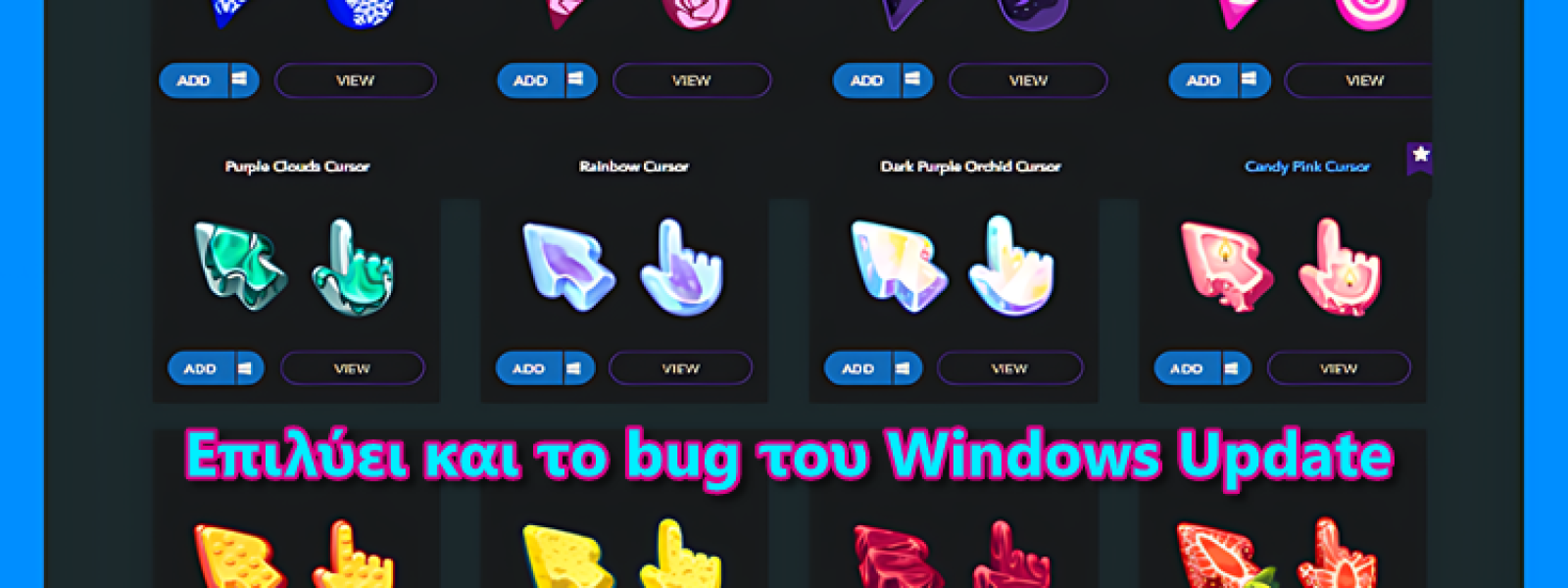
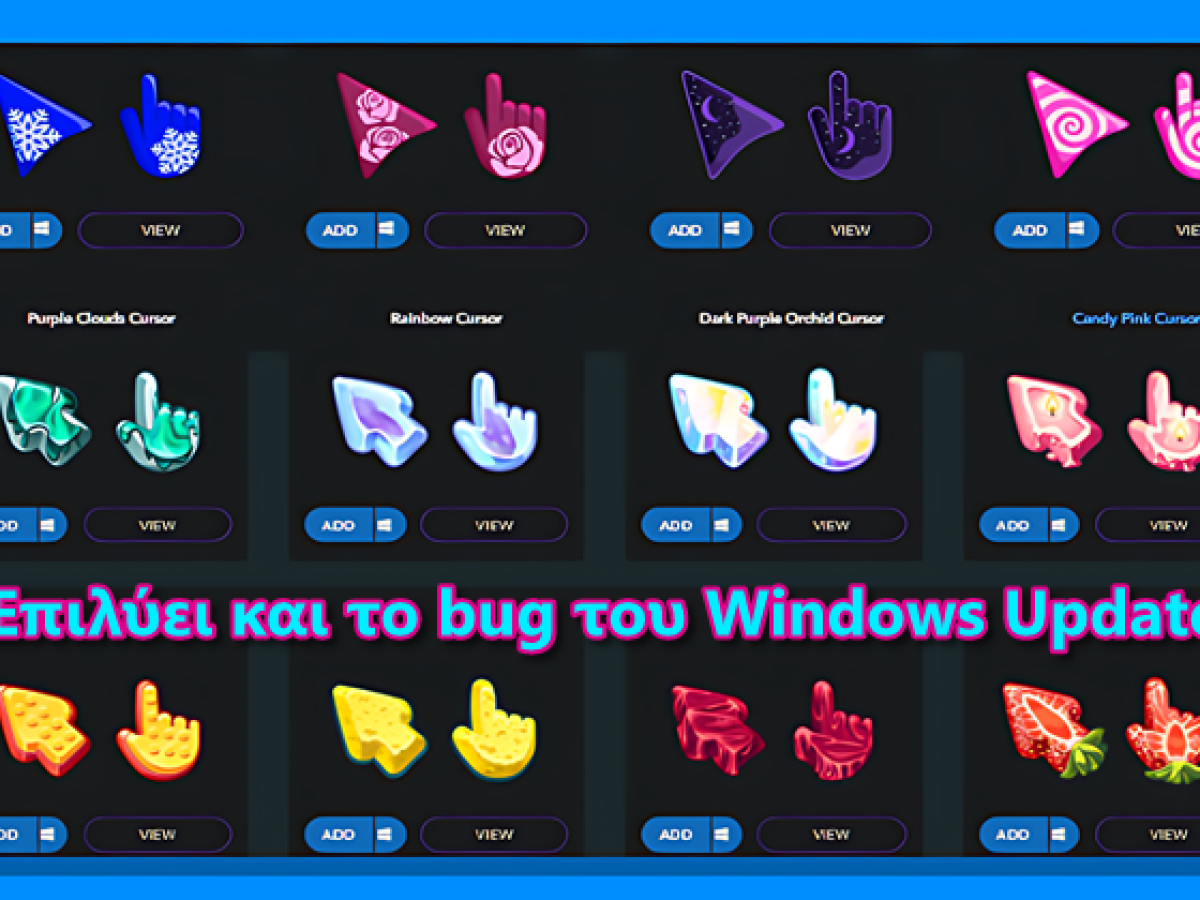

Στα Windows 11 έχουμε αρκετές επιλογές για να αλλάξουμε την εμφάνιση του δείκτη του ποντικιού, όμως αυτές παραμένουν σχετικά περιορισμένες. Αν θέλουμε να δώσουμε εντυπωσιακό χαρακτήρα στο προεπιλεγμένο ποντίκι Windows, χωρίς να μας απασχολούν bugs του Windows Update ή να πειράξουμε θέματα, εικονίδια ή ολόκληρο το λειτουργικό, υπάρχει το εύκολο Custom Cursor.
Τέλος, σε ό,τι αφορά την επέκταση, πρέπει να έχουμε υπόψη ότι δεν μπορεί να αλλάξει τον δείκτη σε όλες τις σελίδες του Chromium browser.
Για παράδειγμα, στο Chrome Web Store, στις εσωτερικές σελίδες, ή στην αρχική σελίδα του προγράμματος περιήγησης. Πρόκειται για περιορισμό που επιβάλλεται από την ίδια την Google, ενώ η εφαρμογή που λειτουργεί σε επίπεδο συστήματος δεν έχει αυτόν τον συγκεκριμένο περιορισμό.
Επομένως, όταν κατεβάσουμε για πρώτη φορά την επέκταση και ξεκινήσουμε τις αλλαγές, μην ξεχαστούμε και παραμείνουμε σε αυτή του Chrome Store, καθώς πρέπει να έχουμε μια κανονική σελίδα κάποιου site για να βλέπουμε τις τροποποιήσεις – προσθήκες που κάνουμε.
Είναι χρήσιμο το Custom Cursor;
Tο Custom Cursor δεν είναι κάποια επαναστατική λειτουργία που θα αλλάξει τον τρόπο με τον οποίο χρησιμοποιούμε τα Windows. Είναι όμως ένα από εκείνα τα μικρά tweaks που κάνουν την καθημερινή χρήση με το ποντίκι πιο όμορφη και προσωπική, ενώ μπορούν να μας βοηθήσουν να επαναφέρουμε εύκολα έναν προσαρμοσμένο δείκτη αν αυτός επηρεαστεί από κάποιο πρόβλημα των Windows Update.

Αν σας γεννήθηκαν απορίες, μπορείτε να μας στείλετε μήνυμα στη σελίδα μας στο Facebook ή να μας γράψετε στα σχόλια στο σχετικό post του άρθρου.