
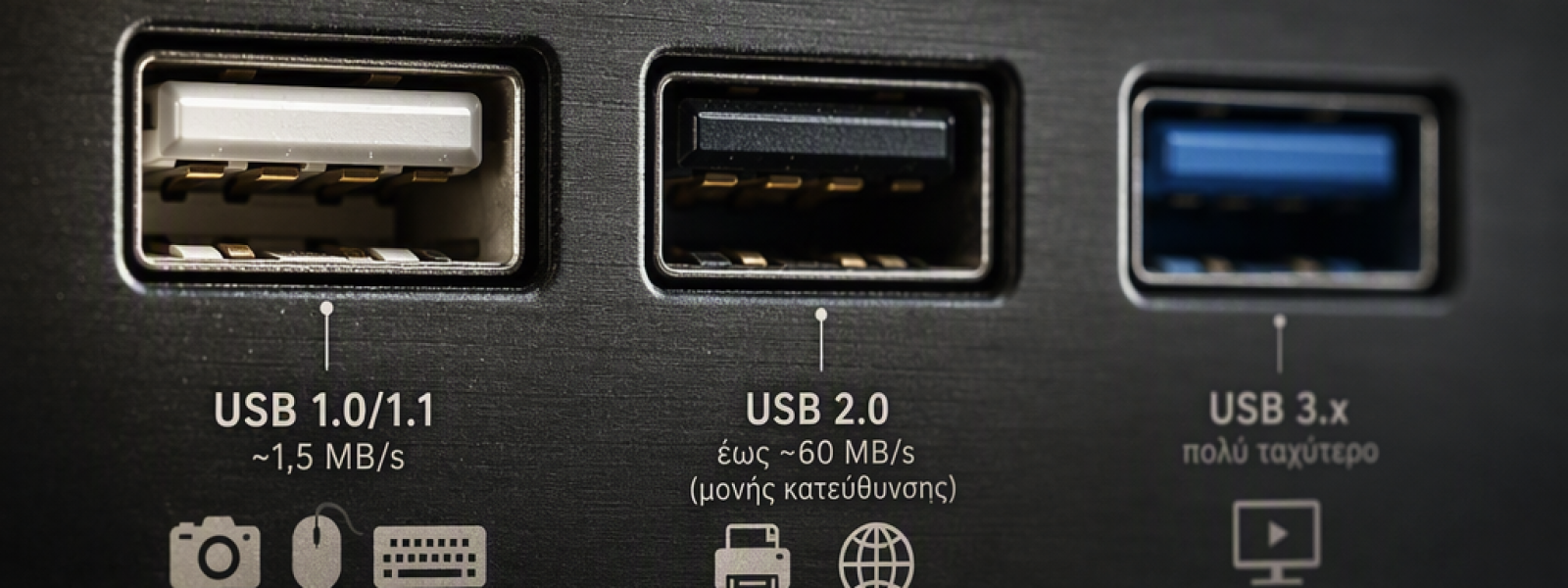
Πόσες φορές έχεις δει ένα μπλε USB δίπλα σε ένα μαύρο και σκέφτηκες “ίδιο πράγμα θα είναι”; Δεν είναι. Τα χρώματα στις θύρες έχουν λόγο ύπαρξης και, μόλις τα μάθεις, θα σταματήσεις να βάζεις τον εξωτερικό SSD σε λάθος θύρα και να φορτίζεις το κινητό σου με ρυθμό χελώνας. Πάμε να το κάνουμε απλό και πρακτικό, με παραδείγματα, παγίδες και μικρά μυστικά που σου γλιτώνουν χρόνο.
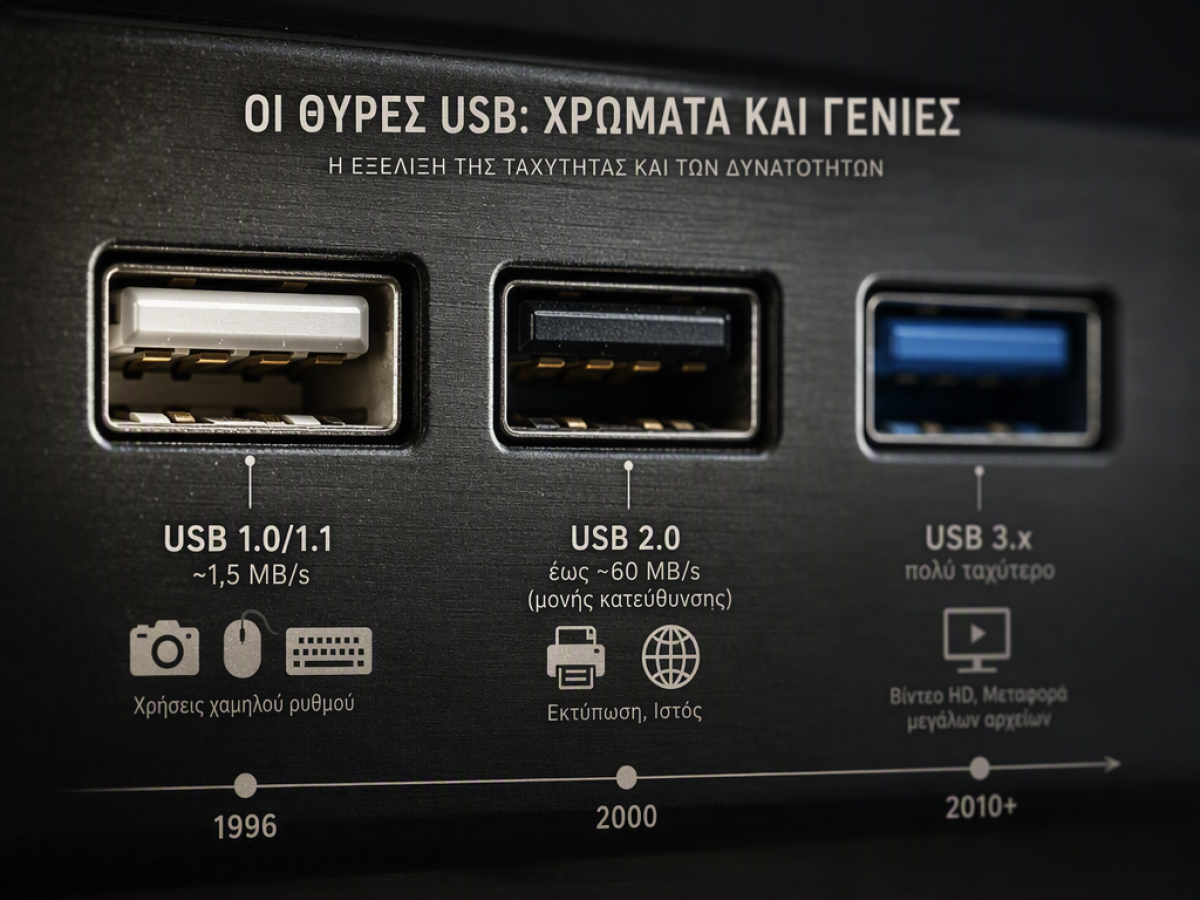
Λευκές θύρες: η προϊστορία του USB Οι λευκές θύρες είναι τα πρώτα USB 1.0/1.1 (1996). Ταχύτητα γύρω στα 1,5 MB/s – φαντάσου ~3 δευτερόλεπτα για μία φωτογραφία 5 MB. Τότε ήταν θαύμα, ειδικά σε σχέση με σειριακές θύρες 100 φορές πιο αργές. Έκαναν δουλειά για πληκτρολόγια, ποντίκια, πρώτες ψηφιακές μηχανές, αλλά για μεγάλα αρχεία; Ένα CD των 700 MB ήθελε πάνω από μία ώρα. Ακόμα υπάρχουν σε φθηνά ηχοσυστήματα αυτοκινήτου ή απλά MP3 players, γιατί για μουσική από USB δεν χρειάζεσαι τίποτα περισσότερο.
Μαύρες θύρες: USB 2.0, ο «εργάτης» Το USB 2.0 (μαύρο) έφερε 480 Mb/s. Πρόσεξε: megabits, όχι megabytes. Διαιρούμε με 8 και παίρνουμε έως 60 MB/s, στην πράξη 35–40 MB/s. Μεγάλος περιορισμός; Είναι half‑duplex: στέλνει ή λαμβάνει, όχι και τα δύο ταυτόχρονα. Γι’ αυτό αν αντιγράφεις σε εξωτερικό δίσκο και παράλληλα τον «τραβάει» μια εφαρμογή, όλα σέρνονται. Ρεύμα; Περίπου 2,5 W, άρα το κινητό φορτίζει βασανιστικά αργά και μπορεί να χάνει μπαταρία αν το χρησιμοποιείς. Γιατί ακόμα υπάρχει; Είναι φθηνό, ανθεκτικό, συμβατό με τα πάντα. Για πληκτρολόγιο/ποντίκι/εκτυπωτή μια χαρά. Για SSD; Τον «πνίγει»: δίσκος 500 MB/s καταλήγει να γράφει με ~40 MB/s.
Μπλε θύρες: το μεγάλο άλμα σε ταχύτητα Το USB 3.0 (μπλε) πάει στα 5 Gb/s (~625 MB/s θεωρητικά, 300–400 MB/s στην πράξη). Πώς; Από 4 σε 9 pins και full‑duplex μεταφορά. Ρεύμα καλύτερο (~4,5 W), αν και όχι fast charging. Εδώ βάζεις εξωτερικούς SSD, 4K webcams, κάμερες. Συμβατότητα προς τα πίσω ισχύει: ένα USB 2.0 ποντίκι σε μπλε θύρα παραμένει USB 2.0.
Teal/γαλαζοπράσινες θύρες: διπλάσια ταχύτητα Οι teal (ανοιχτό γαλάζιο) τρέχουν 10 Gb/s (~1,2 GB/s). Συνήθως πια το bottleneck είναι ο δίσκος ή το καλώδιο, όχι η θύρα. Εδώ αρχίζει ο ονοματολογικός χαμός: το παλιό μπλε USB 3.0 μετονομάστηκε σε USB 3.1 Gen 1 και μετά σε USB 3.2 Gen 1 (δηλ. 5 Gb/s). Το teal ήρθε ως USB 3.1 Gen 2 και μετά USB 3.2 Gen 2 (10 Gb/s). Άρα πρόσεχε: Gen 1 = 5 Gb/s, Gen 2 = 10 Gb/s. Συχνά δεν γράφουν καν το “Gen”…
Κόκκινες θύρες: ρεύμα όταν ο υπολογιστής είναι κλειστός Το κόκκινο δεν λέει ταχύτητα, λέει ρεύμα πάντα ενεργό (always‑on charging). Κλείνεις το laptop; Η θύρα συνεχίζει να δίνει ρεύμα για κινητά, earbuds, smartwatch, power banks. Ταχύτητα δεδομένων; Μπορεί να είναι USB 2.0, 5 Gb/s ή 10 Gb/s – το χρώμα δεν στο λέει. Κάποιες συσκευές θέλουν ενεργοποίηση στο BIOS, άλλες δουλεύουν μόνο σε sleep, άλλες και σε πλήρες shut down.
Κίτρινες θύρες: ίδιο κόλπο, άλλο κοινό Κίτρινο = επίσης always‑on charging, συνήθως σε business laptops/workstations. Συχνά στα 5 Gb/s, αλλά δεν είναι εγγύηση. Και εδώ το χρώμα αφορά το ρεύμα, όχι την ταχύτητα. Μερικές μάρκες χρησιμοποιούν και πορτοκαλί για το ίδιο πράγμα.
Πορτοκαλί θύρες: χωρίς επίσημη σημασία Το πορτοκαλί σημαίνει ό,τι αποφάσισε ο κατασκευαστής. Μπορεί να είναι always‑on, μπορεί «γρηγορότερη φόρτιση», σε βιομηχανικά μηχανήματα μπορεί να δείχνει μηχανισμό κλειδώματος του καλωδίου. Σε μερικά μοντέλα είναι service/diagnostic port – δεν είναι για σένα. Εδώ η μόνη αλήθεια είναι: δες το manual.
Πράσινο και μωβ: branding και νοσταλγία Πράσινο συχνά είναι απλώς branding (π.χ. Razer). Κάποιες φορές σημαίνει διαγνωστική θύρα. Και αν δεις πράσινο/μωβ ζευγάρι σε παλιό PC, πιθανότατα είναι PS/2 για ποντίκι/πληκτρολόγιο, όχι USB. Σε νεότερα μηχανήματα, μπορεί να βάφουν θύρες (ακόμα και λευκές/μωβ) μόνο για αισθητική.
USB-C: το σχήμα που μπέρδεψε τα πάντα Το USB‑C έλυσε το «μπαίνει και από τις δύο πλευρές», αλλά διέλυσε την οπτική αναγνώριση. Μια μαύρη/γκρι USB‑C μπορεί να είναι από 480 Mb/s μέχρι 40 Gb/s. Μπορεί να φορτίζει αλλά να μην μεταφέρει δεδομένα. Μπορεί να υποστηρίζει οθόνες (DisplayPort Alt Mode)… ή όχι. Και τα καλώδια; Άλλο φορτίζει laptop, άλλο κάνει 40 Gb/s, άλλο δεν δείχνει εικόνα. Δεν είναι μικρό θέμα: η Microsoft βρήκε ότι 27% των PCs με USB‑C εμφάνισαν προειδοποίηση “limited functionality”. Ένα σχήμα, άπειρες συμπεριφορές.
Μην εμπιστεύεσαι (πάντα) το χρώμα – κοίτα τα σύμβολα Αφού τα χρώματα δεν είναι εγγύηση, ψάξε τα σύμβολα δίπλα στη θύρα:
- Το κλασικό σύμβολο USB συνήθως σημαίνει βασικό USB (2.0).
- SS (SuperSpeed) = 5 Gb/s. SS 10 = 10 Gb/s, 20 = 20 Gb/s, 40 = USB 4 στα 40 Gb/s.
- Εικονίδιο μπαταρίας ή αστραπή = φόρτιση/always‑on (πρόσεχε: η απλή αστραπή δείχνει φόρτιση).
- Thunderbolt έχει αστραπή μέσα σε «βελάκι/σχήμα» και σημαίνει πολύ υψηλές δυνατότητες: ταχύτητες κορυφής, οθόνες, ακόμα και external GPUs. Αυτές οι θύρες είναι «οι καλές». Αν δεν υπάρχει τίποτα τυπωμένο (συμβαίνει συχνά), τότε ψάξε το ακριβές μοντέλο laptop/motherboard και δες τον πίνακα θυρών.
Γιατί υπάρχει χάος με τα χρώματα; Υπάρχει μια «σύσταση» από το USB‑IF (μπλε για USB 3.0, teal για 10 Gb/s, κόκκινο/κίτρινο για φόρτιση), αλλά οι κατασκευαστές συχνά δεν την ακολουθούν. Θέλουν ενιαία αισθητική (όλα μαύρα), εταιρικά χρώματα (όλα κόκκινα/πράσινα), ή απλώς… έτσι τους βολεύει. Ως thumb rule: μπλε συνήθως 5 Gb/s, teal συνήθως 10 Gb/s, κόκκινο/κίτρινο φόρτιση, μαύρο οτιδήποτε μετά το 2000, λευκό αρχαίο. Αλλά δεν είναι 100% σίγουρο.
Μικρά πρακτικά tips που σώζουν
- Βάλε SSD πάντα σε μπλε ή teal. Θα δεις 5–10x διαφορά.
- Για webcams/microphones προτίμησε USB 3.x ώστε να μην έχεις bottlenecks.
- Θέλεις να φορτίσεις γρήγορα; Χρησιμοποίησε φορτιστή ή κόκκινη/κίτρινη always‑on. Το USB 2.0 των 2,5 W είναι αργό.
- Αν κάτι σε USB‑C είναι αργό ή δεν δείχνει οθόνη, φταίει συχνά το καλώδιο. Κράτα ένα-δυο «γρήγορα» καλώδια σημειωμένα.
- Για USB‑C οθόνες, βεβαιώσου ότι η θύρα γράφει DP/Alt Mode ή είναι Thunderbolt.
- Έλεγξε στο BIOS την επιλογή για always‑on charging αν η κόκκινη/κίτρινη θύρα φαίνεται «νεκρή» όταν είναι κλειστό το laptop.
Σου ήταν γνωστά όλα αυτά ή σε εξέπληξαν κάποια; Αν σου άρεσε, μοιράσου το με φίλους που μπλέκουν με καλώδια και θύρες, και ρίξε μια ματιά στο site για περισσότερα πρακτικά άρθρα σαν κι αυτό.