
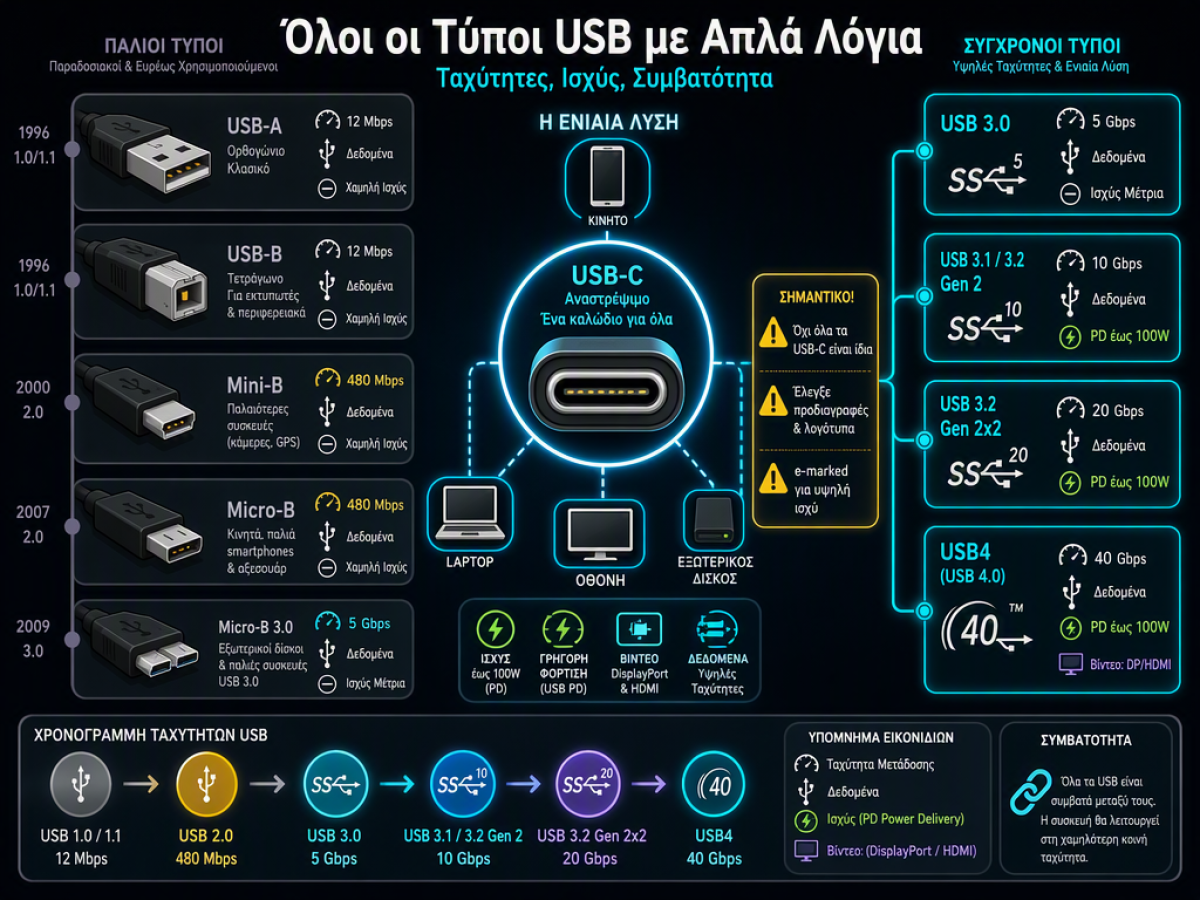
Τα USB μάς έβγαλαν από την «καλωδιοχαοσύνη» των ‘90s και έγιναν το κοινό σημείο αναφοράς για περιφερειακά, φόρτιση και μεταφορά δεδομένων. Παρ’ όλα αυτά, πίσω από το γνώριμο σχήμα κρύβονται πολλές εκδόσεις, διαφορετικές ταχύτητες και μικρές παγίδες. Θες να καταλάβεις γιατί ένα καλώδιο δείχνει ίδιο αλλά σέρνεται; Ή γιατί μια θύρα φορτίζει laptop και μια άλλη όχι; Πάμε να τα ξεμπερδέψουμε, με απλή γλώσσα και πρακτικά παραδείγματα.
USB-A: το κλασικό “ορθογώνιο” που τα έκανε όλα απλά
Το USB-A είναι η κλασική, ορθογώνια θύρα που έβαλε τέλος στα «ιδιότροπα» καλώδια κάθε συσκευής. Φαρδιά, επίπεδη, με μεταλλικό περίβλημα και πλαστική «γλώσσα» μέσα — και ναι, όλοι έχουμε κάνει το “λάθος-λάθος-σωστό” πριν τελικά κουμπώσει. Παρότι δεν είναι αναστρέψιμο, έγινε στάνταρ γιατί ήταν φθηνό, αξιόπιστο και εύκολο να το καταλάβεις. Το σχήμα έμεινε ίδιο, οι ταχύτητες όμως ανέβαιναν: από USB 1.0 (12 Mbps), σε USB 2.0 (480 Mbps), μετά USB 3.0 (5 Gbps) και USB 3.1/3.2 (10 Gbps) — όλα με το ίδιο βύσμα. Ακόμα και σήμερα, πολλές συσκευές κρατούν USB-A γιατί «κουμπώνει» με αμέτρητα παλιά και νέα gadgets.
USB 1.0/2.0: λιγότερη ταχύτητα, περισσότερη χρηστικότητα
Τα πρώτα USB 1.0/1.1 δεν εντυπωσίασαν σε επιδόσεις, αλλά έκαναν τους υπολογιστές επιτέλους «plug-and-play». Τέρμα τα ειδικά καλώδια και τα CD οδηγών για κάθε ποντίκι ή εκτυπωτή. Με το USB 2.0 (το κλασικό μαύρο), τα πράγματα απογειώθηκαν: 480 Mbps ήταν αρκετά για flash drives, MP3 players, εκτυπωτές, webcams και gamepads. Θυμάσαι τα USB sticks στο λαιμό σαν “κονκάρδα”; Εκείνη η φάση. Μέχρι σήμερα βλέπεις USB 2.0 σε μητρικές, γιατί για πληκτρολόγια/ποντίκια προέχει η σταθερότητα, όχι η ταχύτητα.

Η οικογένεια USB-B: οι «γεμάτες» θύρες των περιφερειακών
Το USB-B είναι το πιο «τετράγωνο» βύσμα που βρίσκεις σε εκτυπωτές, scanners και εξωτερικούς δίσκους. Μετά ήρθαν τα μικρότερα: Mini-B (παλιές φωτογραφικές, MP3, χειριστήρια PS3) και Micro-B (που κυριάρχησε σε smartphones και tablets). Όλα αυτά δούλευαν ως USB 2.0 (480 Mbps) και φόρτιζαν από την ίδια θύρα. Το… περίεργο ήταν το Micro-B 3.0 με το «διπλό» βύσμα, για USB 3.0 (5 Gbps) — κυρίως σε εξωτερικούς δίσκους. Ειλικρινά; Οι περισσότεροι ανακουφιστήκαμε όταν ήρθε το USB-C και τα μάζεψε όλα.
USB-C: αναστρέψιμο, παντού, αλλά όχι πάντα ίδιο
Το USB-C είναι το αναστρέψιμο βύσμα που τα κάνει όλα: δεδομένα, εικόνα, ήχο, φόρτιση. Μπορεί να μεταφέρει DisplayPort ή HDMI μέσω “alternate modes”, να δώσει έως 100 W με USB PD 3.0 και να τρέξει δεδομένα μέχρι USB 3.2 (20 Gbps) ή USB 4 (40 Gbps). Από τηλέφωνα και laptops μέχρι οθόνες και κονσόλες, το βλέπεις παντού. Η Ευρωπαϊκή Ένωση μάλιστα το έκανε κοινό στάνταρ για νέα φορητά από το 2024. Όμως προσοχή: δεν είναι κάθε USB-C ίδιο. Κάποια καλώδια είναι μόνο USB 2.0, κάποια δεν υποστηρίζουν βίντεο ή υψηλή φόρτιση. Θες ταχύτητα ή φόρτιση; Κοίτα προδιαγραφές και logos, και προτίμησε e-marked καλώδια για πολλά watt.
USB 3.0, 3.1, 3.2: γρήγορα μεν, ονοματολογικός πονοκέφαλος δε
Με το USB 3.x οι ταχύτητες εκτοξεύτηκαν, αλλά οι ονομασίες… μπερδεύτηκαν. Το USB 3.0 (5 Gbps) βαφτίστηκε USB 3.1 Gen 1 και μετά USB 3.2 Gen 1. Το USB 3.1 (10 Gbps) έγινε USB 3.2 Gen 2, και το USB 3.2 Gen 2×2 έφτασε 20 Gbps. Τα χρώματα θυρών (μπλε, teal, κόκκινο) δεν είναι πάντα συνεπή μεταξύ κατασκευαστών. Τι κρατάς; Όλα είναι πίσω συμβατά, αλλά για να ξέρεις τι πραγματικά έχεις, κοίτα την ακριβή ένδειξη: Gen 1, Gen 2, Gen 2×2. Αν θες όντως υψηλή ταχύτητα, η ετικέτα μετράει περισσότερο από το χρώμα.
USB 4: καθαρότητα, ταχύτητα και «τούνελ» για τα πάντα
Το USB 4 ήρθε για να ξεκαθαρίσει το σκηνικό: μόνο USB-C, υψηλές ταχύτητες, λιγότερη σύγχυση. Η πρώτη έκδοση φτάνει 40 Gbps (βασισμένη στο Thunderbolt 3), ενώ το USB 4 Version 2.0 διπλασιάζει στα 80 Gbps και, σε ασύμμετρη λειτουργία, φτάνει 120 Gbps προς μία κατεύθυνση. Επιπλέον, «μεταφέρει» πρωτόκολλα όπως DisplayPort και PCIe (tunneling), υποστηρίζει εξωτερικές GPUs, πολλαπλές οθόνες υψηλής ανάλυσης και έως 240 W φόρτιση με USB PD 3.1. Προσοχή όμως: δύο θύρες USB-C που δείχνουν ίδιες μπορεί να έχουν εντελώς διαφορετικές δυνατότητες. Πάντα τσέκαρε τις προδιαγραφές της συσκευής σου.
Thunderbolt: το USB-C… σε στεροειδή
Το Thunderbolt χρησιμοποιεί το ίδιο βύσμα με το USB-C, αλλά ξεχωρίζει από το μικρό εικονίδιο κεραυνού. Τα Thunderbolt 3/4 τρέχουν στα 40 Gbps, υποστηρίζουν πολλαπλές οθόνες, πολύ γρήγορους SSDs και daisy chaining συσκευών από ένα καλώδιο. Το Thunderbolt 5 ανεβαίνει στα 80 Gbps και, όπου χρειάζεται, στα 120 Gbps, υποστηρίζοντας επίσης έως 240 W φόρτιση. Το θέμα; Δεν είναι κάθε θύρα USB-C και Thunderbolt. Οπότε, αν περιμένεις «αστραπή», ψάξε τον «κεραυνό» και χρησιμοποίησε πιστοποιημένα καλώδια Thunderbolt.
Χρώματα θυρών: χρήσιμες ενδείξεις, όχι ευαγγέλιο
Τα χρώματα βοηθούν, αλλά δεν είναι απόλυτος οδηγός. Συνήθως, το λευκό δείχνει USB 1.x, το μαύρο USB 2.0, το μπλε USB 3.0/USB 3.2 Gen 1 (5 Gbps), το teal USB 3.1/USB 3.2 Gen 2 (10 Gbps), το κόκκινο USB 3.2 Gen 2×2 (20 Gbps), ενώ τα κίτρινα/πορτοκαλί σημαίνουν always-on charging (φορτίζουν ακόμα κι όταν ο υπολογιστής είναι κλειστός). Αν όμως θες σιγουριά, μην βασίζεσαι μόνο στο χρώμα: διάβασε το manual ή τα specs.
Πώς διαλέγεις σωστή θύρα και καλώδιο στην πράξη
Μην υποθέτεις ποτέ ότι όλα τα USB-C είναι ίδια. Αν θες να οδηγήσεις οθόνη, χρειάζεσαι DisplayPort/HDMI Alt Mode. Αν θες πολύ γρήγορη μεταφορά, ψάξε για USB 3.2 Gen 2/2×2 ή USB 4. Για φόρτιση laptop, αναζήτησε USB PD 100 W ή 240 W, και χρησιμοποίησε καλώδια με e-marker. Θυμήσου επίσης ότι παίζει ρόλο και το ίδιο το αποθηκευτικό μέσο: ακόμα κι αν η θύρα σου είναι USB 4 (40 Gbps), αν ο δίσκος είναι SATA/AHCI, θα γράφει/διαβάζει πολύ πιο αργά από έναν NVMe/PCIe. Και, φυσικά, ένας παλιός HDD δεν θα γίνει ποτέ γρήγορος μόνο και μόνο επειδή τον έβαλες σε καινούρια θύρα. Μείνε ψύχραιμος, έλεγξε τα specs και θα γλιτώσεις πολλές απογοητεύσεις.
Γιατί όλα αυτά έχουν σημασία;
Γιατί σου γλιτώνουν χρόνο, χρήματα και νεύρα. Αν διαλέξεις σωστά θύρα και καλώδιο, ξαφνικά οι μεταφορές αρχείων «πετάνε», το laptop φορτίζει γρήγορα και η οθόνη παίζει στα Hz που πρέπει. Αν τα βάλεις τυχαία, θα νομίζεις ότι «κάτι δεν πάει καλά». Η ουσία είναι απλή: το USB είναι ένα «οικοσύστημα» με πολλά κομμάτια. Μόλις καταλάβεις τι κάνει το καθένα, όλα ξαναγίνονται απλά — όπως πρέπει.
Σου φάνηκαν χρήσιμες αυτές οι πληροφορίες; Τα ήξερες ήδη ή έμαθες κάτι καινούργιο; Αν σου άρεσε, στείλ’ το σε φίλους και ρίξε μια ματιά στο site για περισσότερα σχετικά άρθρα.